Instalace Claude Code
Osmnáct kroků. Nemusíte umět programovat, nemusíte rozumět terminálu. U každého kroku je napsané, co uvidíte, když je to dobře, a co dělat, když ne.
Dvě věty, které platí pořád.
Heslo si vyplňujete vždycky sám. Claude po vás heslo nikdy nechce a nikam ho nepíše. Když vás někdo — nebo něco — vyzve, abyste heslo nadiktoval nebo vložil do terminálu, je to podvod. Bez výjimky.
Příkazy berte jen z oficiální dokumentace. Nikdy ne z mailu, z videa, z diskuze ani od kamaráda. Za chvíli zkopírujete příkaz a spustíte ho — a takový příkaz může číst vaše soubory, něco stáhnout a nainstalovat. U oficiální dokumentace víte, kdo za ním stojí. Jinde to nevíte.
Příkazy v tomhle návodu jsou opsané z code.claude.com/docs
dne 9. 10. 2026. Kdyby se někdy lišily, platí dokumentace, ne my.
Je to jediné pravidlo z celého návodu, které se vyplatí si zapamatovat napořád.
Co budete potřebovat.
Cesty jsou dvě a obě jsou oficiální. Terminál — tu projdeme první, protože na ní stojí další díly. A aplikace Claude se záložkou Code, která umí totéž v okně s myší a terminál nepotřebuje.
Když vám terminál nepůjde nebo ho nechcete, přeskočte rovnou na krok 10. Nic tím neztratíte.
Otevřete terminál.
Vypadá to nevlídně, ale je to jen okno, do kterého se píše.
PS C:\.C:\ bez „PS“ — to je jiné okno (Příkazový řádek). Zavřete ho a otevřete PowerShell.
Takhle vypadá terminál na Macu. Jméno na začátku řádku budete mít své.
Vložte příkaz pro svůj systém.
Zkopírujte tlačítkem jeden řádek — ten svůj. Nic neopisujte ručně, překlep je nejčastější důvod, proč to pak nejde.
macOS · Linux
curl -fsSL https://claude.ai/install.sh | bash
Windows (PowerShell)
irm https://claude.ai/install.ps1 | iex
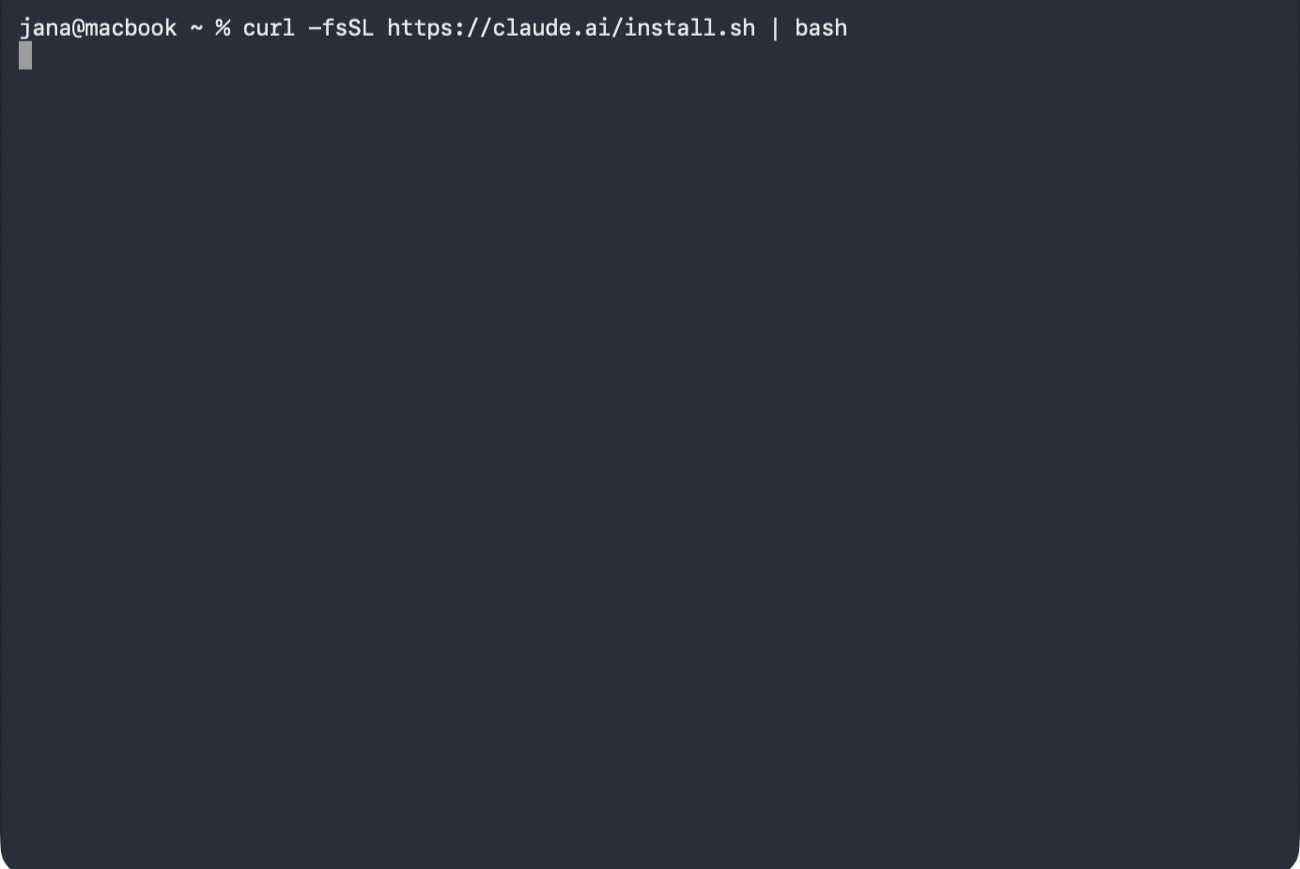
Příkaz je vložený a po Enteru se zatím nic neděje. Tak to má být.
Počkejte. Okno bude mlčet.
Po Enteru se klidně dvě tři minuty nic neděje. Žádný ukazatel, žádné procento. Vypadá to jako zamrzlé, ale jen se to stahuje. Okno nezavírejte a nic do něj nepište.
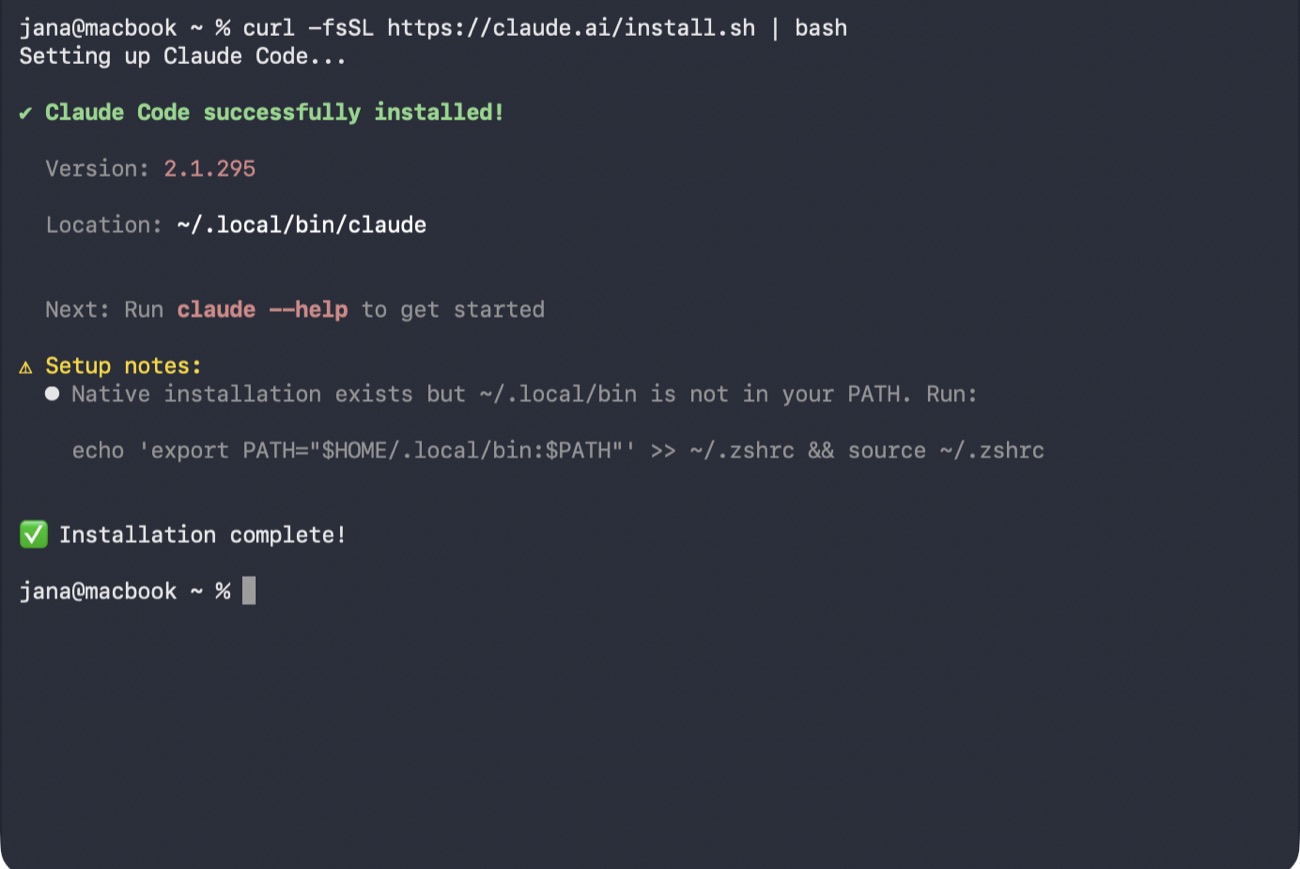
Zelené successfully installed znamená hotovo. Žluté Setup notes pod ním řeší další krok.
Řekněte terminálu, kde Claude je.
Na konci výpisu je žluté Setup notes. Není to chyba — terminál jen
zatím neví, kde má claude hledat. Na Macu, kde se nic podobného dřív
neinstalovalo, ho uvidíte vždycky a bez tohohle kroku další krok neprojde.
macOS
echo 'export PATH="$HOME/.local/bin:$PATH"' >> ~/.zshrc && source ~/.zshrc
Linux
echo 'export PATH="$HOME/.local/bin:$PATH"' >> ~/.bashrc && source ~/.bashrc
Windows
Nic nevkládejte. Zavřete okno PowerShellu a otevřete nové.

Tenhle příkaz vypíše sama instalace — najdete ho i ve svém okně.
Ověřte, že se povedlo.
claude --version
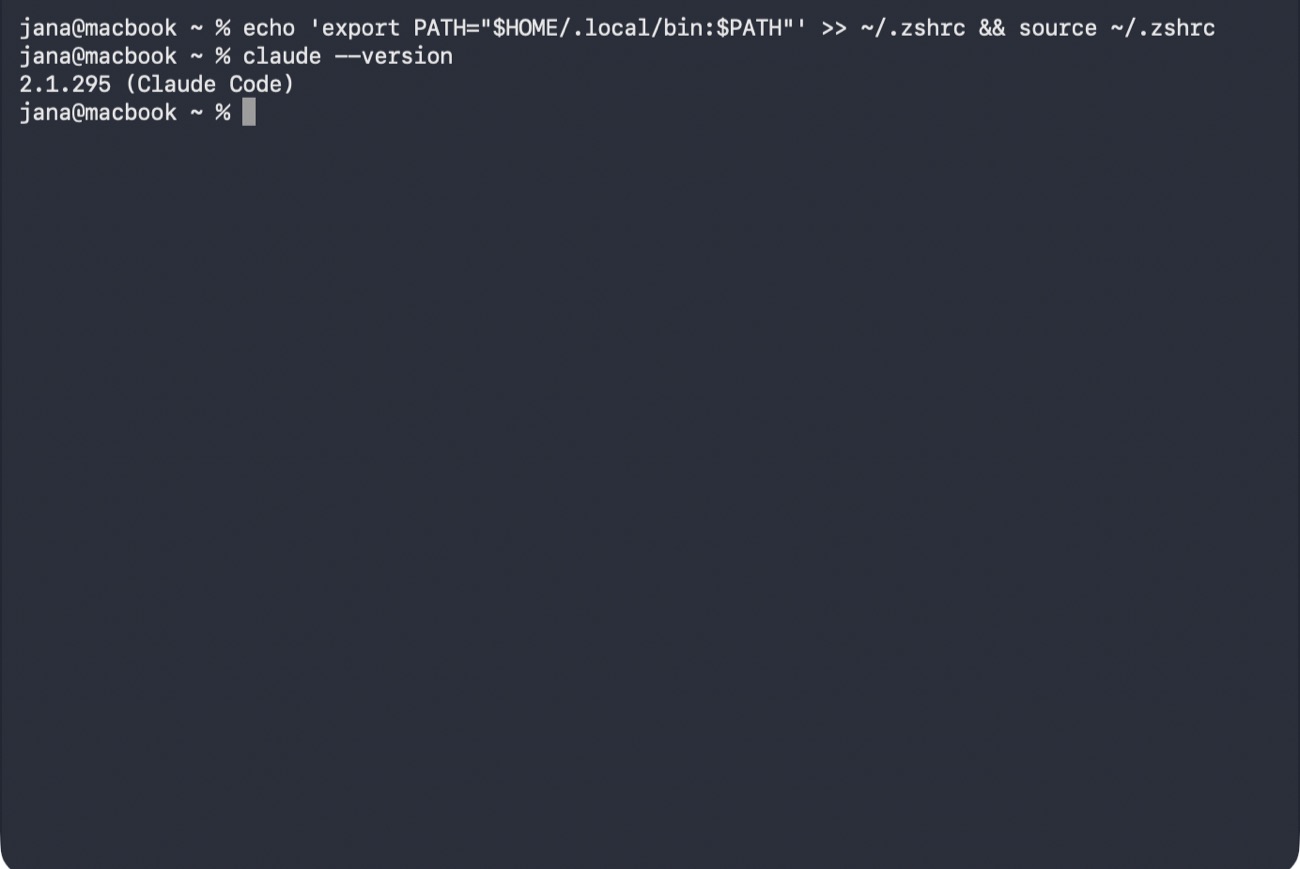
Po kroku 4 se nevypsalo nic, po claude --version číslo verze.
Spusťte Claude Code.
claude
Šest písmen a Enter.
Vyberte si vzhled.
Šipkami nahoru a dolů vyberte, Enter potvrdí. Myš tady nefunguje. Kdykoli později
to změníte příkazem /theme. Nic se tím nerozbije, je to jen barva.
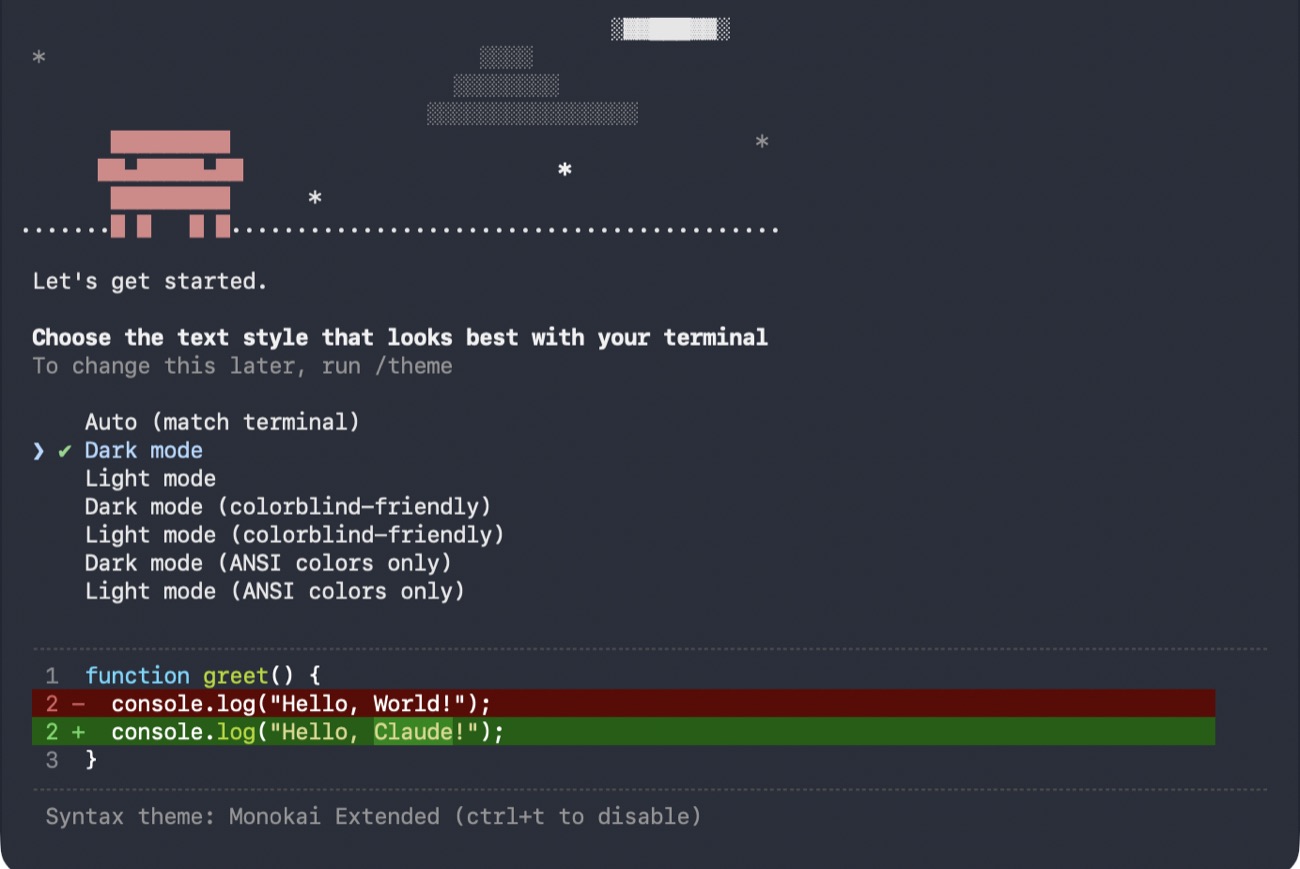
Dole je ukázka, jak budou vypadat barvy u úprav.
Vyberte způsob přihlášení.
Šipkami vyberte a dejte Enter. Otevře se prohlížeč.
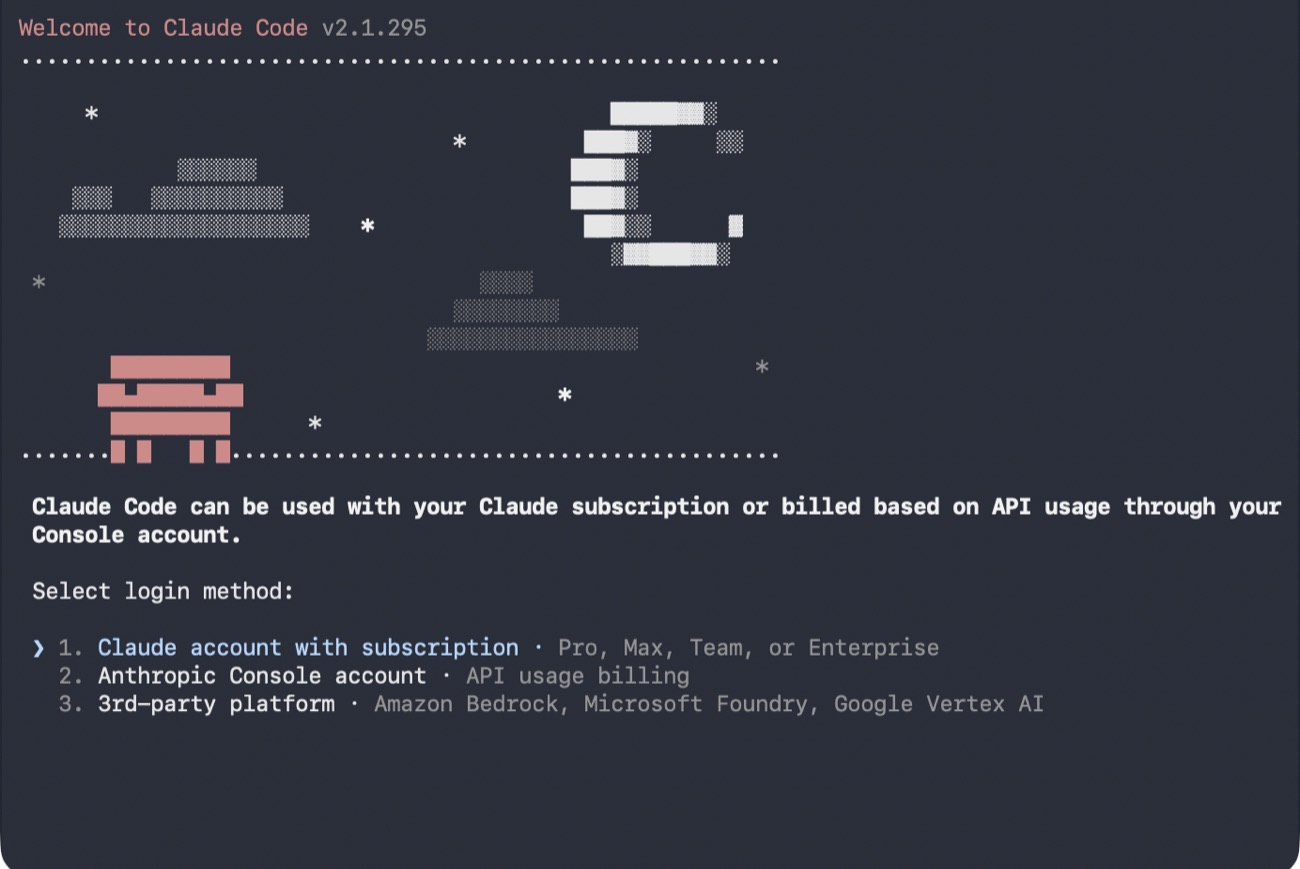
Tři možnosti. Většina lidí volí první.
Potvrďte připojení v prohlížeči.
Klikněte na tlačítko Authorize a vraťte se do terminálu.
c, odkaz se zkopíruje, a vložte ho do prohlížeče ručně. Místo Authorize vidíte ceník — jste přihlášení účtem bez předplatného.Tímhle krokem je základ hotový. Všechno další v tomhle návodu je už jen pohodlí navíc.

Autorizační obrazovka. Tlačítko je dole.
Stáhněte si aplikaci.
Druhá oficiální cesta. Aplikace má Claude Code už v sobě — terminál k ní nepotřebujete. Hodí se, když instalace v terminálu nejde, nebo když chcete radši okno s myší. Kdo má hotový terminál, může ji mít k němu.
claude.com/download
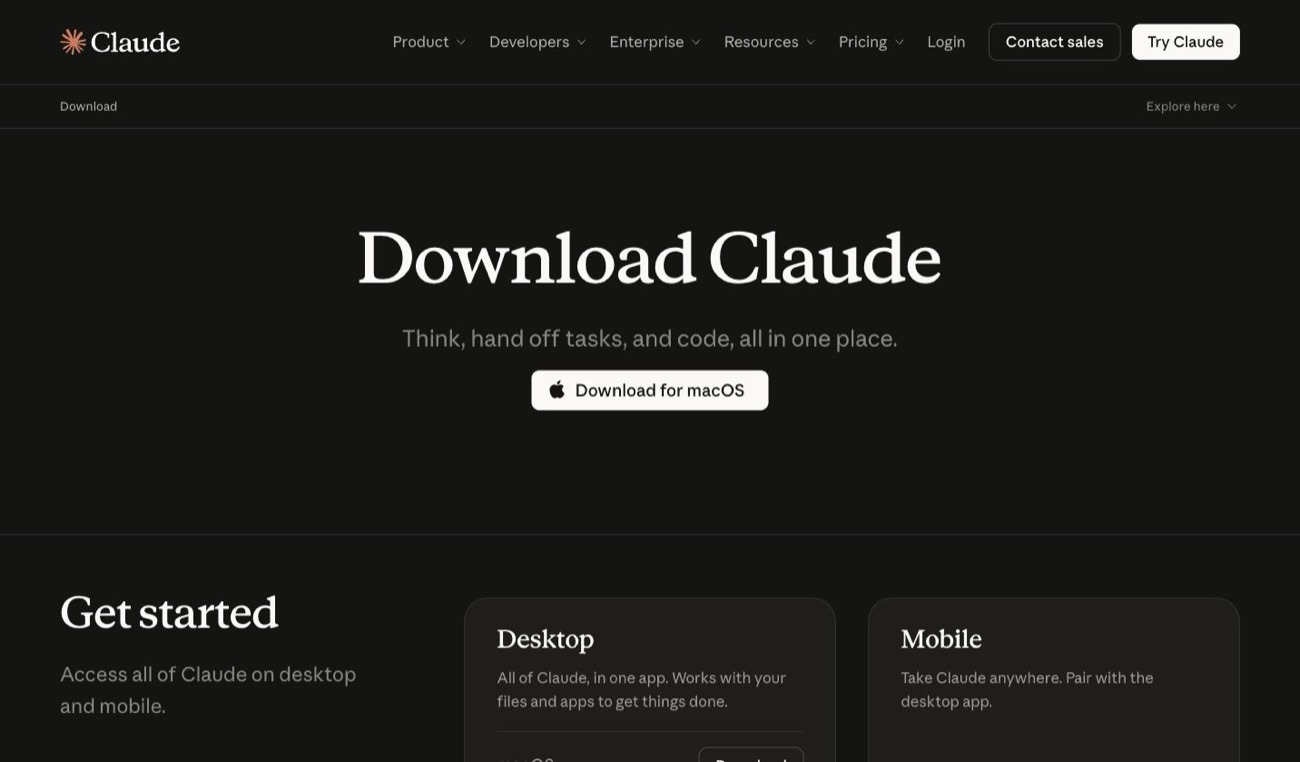
Stránka pozná váš systém a nabídne správné tlačítko.
Nainstalujte a otevřete záložku Code.
Aplikaci spusťte a přihlaste se stejným účtem. Nahoře uprostřed klikněte na Code, zvolte Local a tlačítkem Select folder vyberte složku, se kterou má Claude pracovat.
Aplikace a terminál čtou stejné nastavení i stejný soubor CLAUDE.md. Seznam rozhovorů má každý svůj.
Bez rozšíření je Claude slepý.
Nevidí, co máte v prohlížeči. S rozšířením se může podívat na stránku, přečíst ji a klikat v ní za vás. Otevřete v Chromu tuhle adresu a dejte Přidat do Chromu.
chromewebstore.google.com/detail/claude/fcoeoabgfenejglbffodgkkbkcdhcgfn
⚠️ A co když Chrome vůbec nemáte? Stává se to častěji, než by člověk čekal — spousta lidí na Macu jede na Safari a nikdy Chrome nepotřebovala. Poznáte to tak, že se vám odkaz nahoře otevře v Safari, a tam žádné „Přidat do Chromu“ není. Rozšíření funguje jen v Chromu.
google.com/chrome
Stáhněte, nainstalujte — macOS otevřete stažený soubor a přetáhněte Chrome do složky Aplikace, Windows a Linux spusťte instalátor. Pak Chrome otevřete, vložte do něj adresu rozšíření nahoře a pokračujte dalším krokem. Přihlašovat se do samotného Chromu kvůli tomu nemusíte.
Připněte ikonu na lištu.
Klikněte na dílek skládačky vpravo nahoře a u Claude klikněte na špendlík.
Bez připnutí ikonu neuvidíte a budete si myslet, že se rozšíření vůbec nenainstalovalo. Je to nejčastější zádrhel celého tohohle okna.
Přihlaste se stejným účtem.
Klikněte na ikonu Claude v liště, otevře se panel vpravo. Dejte Log in a potvrďte Authorize.
⚠️ Tichá past: když máte v Chromu přihlášený nějaký Google účet, může vás claude.ai automaticky přihlásit pod ním — a založí vám tím nový účet zdarma. Poznáte to tak, že se místo práce najednou díváte na ceník.
Není to chyba instalace, jen špatný účet.
Odhlaste se na claude.ai/logout a přihlaste se tím správným.
Rozšíření musí běžet pod stejným účtem jako Claude v terminálu, jinak se neuvidí.
Nepíšou se tam příkazy.
Píše se tam, co chcete udělat.
Tohle je jediná věc, kterou je potřeba pochopit — a je proti všemu, co člověk od černého okna čeká. Nemusíte umět žádné příkazy.
Napište normálně, česky, celou větou, co potřebujete. Claude si sám rozmyslí, jak na to, a udělá to. Když si nebudete vědět rady, napište mu i to. I to je zadání.
Začneme seznamem.
Nejlepší první úkol je něco, u čeho hned uvidíte výsledek. Zkuste napsat tohle a dát Enter — konkrétní zadání najdete na konci návodu.
Udělej mi nákupní seznam na víkend pro čtyři lidi a ulož ho na plochu.
Když se vám výsledek nelíbí, neopravujte to sám — napište, co je špatně. „Ten seznam je moc dlouhý, zkrať ho na deset položek.“ Tak se s tím pracuje: rozhovorem, ne příkazy.
Jak Claude zastavit a jak skončit.
/exit nebo zavřete okno.claude ve stejné složce.A to je všechno. Máte v počítači Claude.
„Otevři mi okno, kde to mám udělat.“
Tohle je nejužitečnější věta celého návodu a nikdo na ni nepřijde sám. Jsou věci, které za vás Claude udělat nesmí — ale dovede vás až k poslednímu kliknutí. Stačí říct, že nevíte kudy.
Nevím, kde to mám udělat. Otevři mi to okno a řekni mi přesně, co tam mám kliknout.
Věci, které musíte udělat vy — a u všech tahle věta platí: zadat heslo k počítači, nainstalovat rozšíření do Chromu, načíst QR kód telefonem a potvrdit přihlášení v prohlížeči.
A obecně: nezasekněte se na ničem potichu. Když něčemu nerozumíte, napište mu to normální větou. To není obcházení návodu, to je způsob, jak se s tím pracuje.
Hotovo. A teď to zajímavé.
Zbytek téhle stránky si nemusíte pamatovat — stačí se sem vrátit, když bude potřeba.
Když něco nefunguje
| Po vložení příkazu se nic neděje | Tak to má být. Instalační příkaz při stahování nic nevypisuje, nám mlčel minutu a půl a celé to trvalo dvě až tři minuty. Okno nezavírejte. |
| command not found: claude | Má to dvě příčiny a pletou se. Buď instalace neproběhla — pak příkaz claude zatím neexistuje a je potřeba udělat kroky 2 a 3. Nebo proběhla, ale terminál neví, kde ho hledat — pak proveďte krok 4. Rozliší to žluté hlášení Setup notes na konci instalace — když jste ho viděli, jde o cestu. |
| 'claude' is not recognized | Windows. Zavřete okno a otevřete nové. Když to nepomůže, vložte do PowerShellu dva řádky z rámečku pod tabulkou, okno zavřete a otevřete nové. |
| 'irm' is not recognized | Windows. Jste v Příkazovém řádku, ne v PowerShellu. Zavřete ho a otevřete PowerShell podle kroku 1. |
| The token '&&' is not a valid statement separator | Windows. Vložili jste příkaz určený pro jiné okno. V PowerShellu použijte příkaz z kroku 2. |
| Claude Code does not support 32-bit Windows | Otevřeli jste „Windows PowerShell (x86)“. Zavřete ho a otevřete ten bez „(x86)“. |
| syntax error near unexpected token '<' | Místo instalace přišla webová stránka. Zkuste příkaz za chvíli znovu, případně z jiné sítě. |
| dyld… nebo built for Mac OS X 13.0 | macOS je starší než 13. Aktualizujte systém, jinak Claude Code nepoběží. |
| Nevím, kde je Terminál | macOS Cmd + mezerník, napsat „Terminál“. Windows Win + X → Terminál nebo Windows PowerShell. Linux Ctrl + Alt + T. |
| Chce to po mně heslo správce | Náš instalační příkaz heslo nepotřebuje — instaluje se do vaší domovské složky. Když ho po vás něco chce, instalujete jinou cestou (třeba přes Homebrew). Není to chyba, jen delší cesta. |
| Instalace spadne na síti | Firemní VPN nebo firewall často blokuje stahování. Zkuste jinou síť, třeba mobilní data. |
| Prohlížeč se neotevřel | Stiskněte v terminálu klávesu c — odkaz se zkopíruje — a vložte ho do prohlížeče ručně. |
| Přihlášení neprojde nebo chce vyšší tarif | Účet zdarma na Claude Code nestačí. Je potřeba předplatné Pro nebo Max. |
| Ikona v Chromu chybí | Není připnutá. Dílek skládačky vpravo nahoře → špendlík u Claude. |
| Místo práce vidím ceník | Přihlásil vás jiný Google účet. claude.ai/logout a přihlásit se správným. |
| Terminál nejde vůbec | Použijte aplikaci — kroky 10 a 11. Je to stejně oficiální cesta. |
| Cokoliv jiného | Spusťte claude doctor — obvykle rovnou napíše, co je špatně. |
Windows — když claude nejde ani v novém okně. Tyhle dva řádky
z oficiální dokumentace přidají složku s Claudem do cesty. Vložte je do PowerShellu,
okno zavřete a otevřete nové.
$currentPath = [Environment]::GetEnvironmentVariable('PATH', 'User')
[Environment]::SetEnvironmentVariable('PATH', "$currentPath;$env:USERPROFILE\.local\bin", 'User')
Tři zadání na začátek
Příkazy, které se hodí
| claude | Spustí Claude Code v aktuální složce. |
| claude --version | Vypíše nainstalovanou verzi. |
| claude doctor | Zkontroluje instalaci a řekne, co je špatně. |
| claude update | Aktualizuje na nejnovější verzi. |
| /help | Uvnitř Claude Code — seznam všeho, co umí. |
| /init | Prohlédne projekt a založí soubor CLAUDE.md s poznámkami o něm. |
| /status | Pod jakým účtem a plánem běží. |
| /login | Přihlášení nebo přepnutí účtu. |
Nerozumíte něčemu? Zeptejte se svojí AI
Máte ji přímo v počítači — nemusíte nic hledat na internetu ani čekat na odpověď v diskuzi. Zkopírujte tohle a doplňte, kde jste se zasekli:
Čtu 1. díl návodu na aitop.cz — „Instalace Claude Code". Nerozumím tomu, jak …
Vysvětli mi to jednoduše, jako bych to viděl poprvé, a zeptej se mě, co přesně mi nejde.
Ale ptejte se s rozumem. Claude umí mluvit stejně sebejistě i tehdy, když si vymýšlí — a pozná se to špatně, protože to zní dobře. Takže: vysvětlení „proč to tak je“ od něj berte, ale konkrétní číslo, adresu nebo cenu si ověřte u zdroje. A když si nebudete jistí, zeptejte se ho rovnou:
Tohle víš jistě, nebo hádáš?
Na tuhle otázku odpovídá překvapivě poctivě. Je to jediný návyk z celého návodu, který vám zůstane napořád — a platí u každé AI, ne jen u téhle.